
• Skip to primary navigation
  • Skip to main content
  • Skip to primary sidebar

雲爸的私處

  • 首頁
  • Apple
    • iPad
    • iPad Mini
    • iPhone
    • iPhone Case
    • Macbook
    • Mac 周邊
  • 手機
    • HTC
    • ASUS
    • Samsung
    • Moto
    • 小米
    • OPPO
    • LG
    • HUAWEI
    • Sony
    • NOKIA
    • InFocus
    • Google
  • 生活家電
    • 電視盒
    • 空氣清淨機
    • 液晶電視
    • 電動車
    • 行動電源
    • 行車紀錄器
  • 各類3C開箱文
    • 手機周邊
      • 手機周邊
      • 穿戴式裝置
    • 平板
    • 其他亂敗家的東西
    • 收藏逸品
    • 汽車3C
    • 相機攝影
  • 電腦
    • 迷你電腦
    • 遊戲主機
    • 主機板、顯示卡
    • 機殼電源
    • 儲存裝置讀卡機
    • 滑鼠鍵盤
    • 耳機/喇叭
    • VR 軟硬體
    • NAS雲端儲存
    • 網通產品
  • 筆記型電腦
  • 生活家電
  • 好用軟體
    • Android APP教學介紹
    • 軟體技術研討
    • 遊戲攻略
    • MIS技術
    • 開機USB+XPE
    • 防毒軟體
    • 繪圖軟體
  • 就是要出國
雲爸的私處 > Apple > iPhone > [教學]將iPhone/iPad的 itunes備份搬家,避免硬碟塞爆

[教學]將iPhone/iPad的 itunes備份搬家,避免硬碟塞爆

12 27, 2019 by 雲爸

iPhone或iPad的備份資料在預設情況下,都是會安裝在

C:\Users\你的帳號\AppData\Roaming\Apple Computer\MobileSync

(紅字的部分是你的Windows使用者帳號)

如果時間一久,你的C槽很容易就會被這些備份資料塞爆,而且很奇怪的一點是

Apple完全沒有提供任何把資料備份到其他磁碟的方法…


為了避免C槽被這些東西塞爆,只好用手動的方法來變更備份存放位置

作法如下:


首先在你要放備份資料的路徑下建立一個名為 MobileSync 的資料夾。

注意! 名稱一定要叫 MobileSync 不能是其他名字

例如我選擇在 E:\iTunes\MobileSync 這個位置放備份資料。
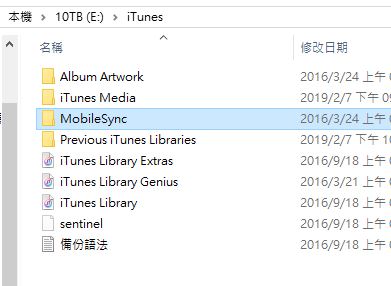
 

建立好之後回到一開始提到的

C:\Users\你的帳號\AppData\Roaming\Apple Computer\MobileSync 路徑下

把 MobileSync 資料夾刪除。
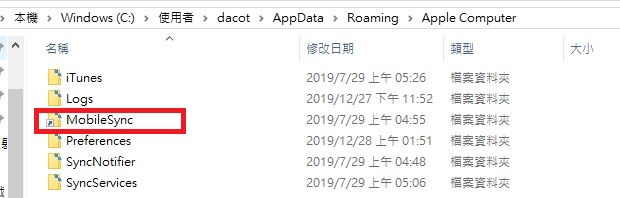
 

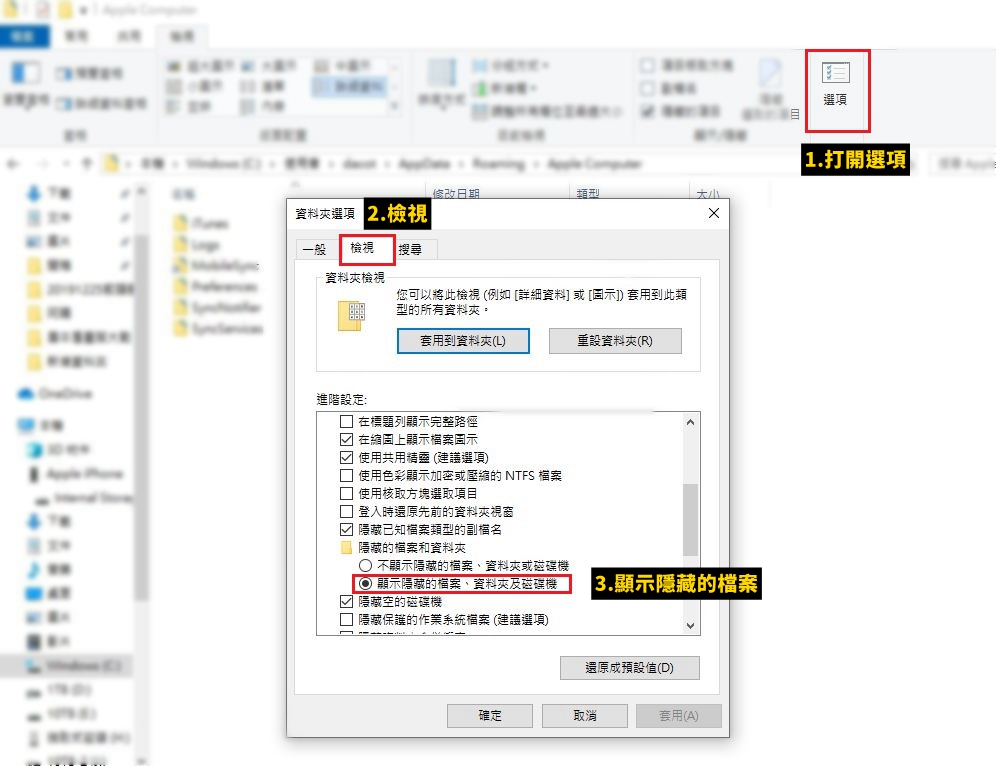
如果你看不到這些資料夾,請到這邊去打開隱藏的系統資料夾

照步驟做就好
接下來以系統管理員身分執行命令提示字元

之後輸入

mklink /j “C:\Users\帳號\AppData\Roaming\Apple Computer\MobileSync” ” E:\iTunes\MobileSync”

記得換成你自己Windows使用者帳號,綠字要換成前面步驟裡自己建立的MobileSync資料夾路徑

按下Enter之後應該會看到下面這樣的成功訊息。


已建立C:\Users\帳號\AppData\Roaming\Apple Computer\MobileSync 的符號連結 <<===>> E:\iTunes\MobileSync

之後你會在 C:\Users\使用者帳號\AppData\Roaming\Apple Computer 資料夾,看到一個 MobileSync 的資料夾捷徑
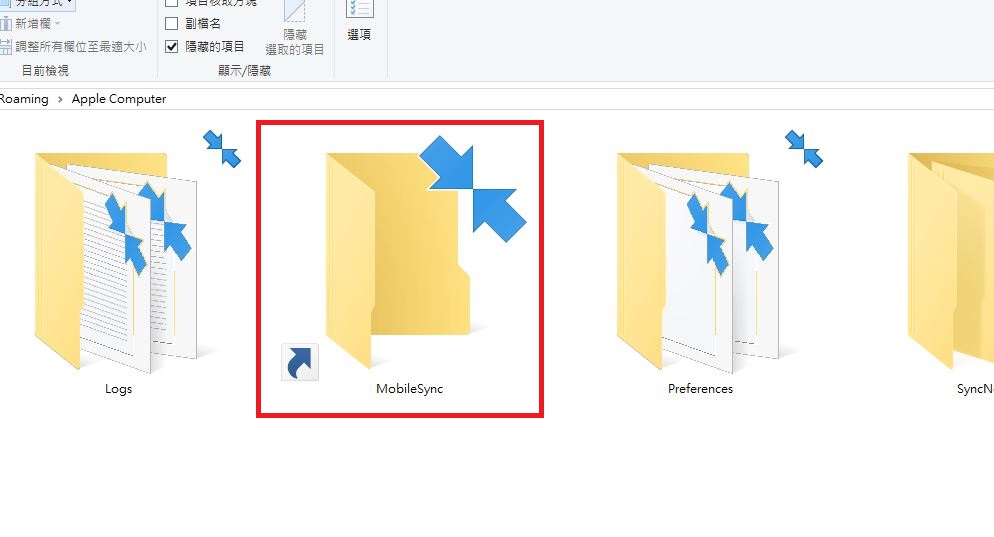
 

而這個捷徑主要是把 MobileSync 資料夾的實際位置,導向我們自己建立的備份存放區

同時讓iTunes以為原本的資料夾仍然存在,以便執行備份工作。


經過這些步驟,就可以輕鬆把C槽空間清出來囉

而你未來要備份iPhone的資料,也可以透過外接硬碟,將整個資料夾再多備份一次

記得”備份不怕多,就怕出事時你沒有備份”

舉凡手機遺失、手賤誤刪、泡水損壞….各種情況你都有可能把重要資料弄不見

所以記得要常備份


喜歡這篇文章的話,請幫這篇文章點個讚,或者到 雲爸的3C學園按個讚,快速得到最新的文章喔


有任何疑問,歡迎加入《3C問題互助團》社團這裡可以讓大家互相討論手機、電腦問題

不定時我也會在這邊舉辦抽獎,歡迎一起來聊聊

Filed Under: iPhone Tagged With: apple, ipad備份, iphone, 備份

Previous Post: « 開箱動手玩 Galaxy Fold 折疊旗艦,單機NT$68,888
Next Post: 開箱 bitplay Allclip mini大全配,讓Google Pixel 4也有超廣角、望遠鏡頭! »

Reader Interactions

發佈留言 取消回覆

發佈留言必須填寫的電子郵件地址不會公開。 必填欄位標示為 *

Primary Sidebar

近期文章

手機不見了! 報警有用嗎? 找回手機過程全紀錄

2025年萬元內 “最輕、最強”的GPS運動方錶 : 開箱 WATCH FIT 4、FreeBuds 6

LINE Rangers X《間諜家家酒》合作活動開跑囉!免費限定LINE貼圖送給你!

微軟新注音實在爛透了! 教你改用【Google 輸入法】電腦版

KKBOX 2025 年度回顧 + 全年最便宜方案來了!

逼一下 📣 安卓 X 蘋果 終於能AirDrop互通檔案啦!

BenQ推出大路燈 MindDuo Max 親子共讀護眼立燈 : 0 眩光、廣域照明的家庭照明新選擇

作者

大家好,我是《雲爸》 曾任三星學園講師達兩年經驗,也曾擔任 LG G Pro2 體驗會講師,浸淫文字十多年,熱愛與大家分享 3C、生活、以及生活大小事 專注於最新手機、平板、筆電以及使用者教學、系統與APP 介紹,以及最有趣的話題,不愛贅字也不囉嗦,精簡扼要的讓你明白,什麼是3C。
業務合作請來信:dacota@outlook.com

分類

展開全部 | 收合全部

瀏覽量

本日人氣:2,110
總瀏覽量:97,314,657

Copyright © 2025 · 雲爸的私處 All Rights Reserved. | 關於雲爸 | 隱私權政策| 網頁維護:Fast Line 台灣速連