
微軟新注音實在爛透了! 選錯字的機率超高,幾乎每一句都要重新選字
例如我剛剛打的“同音不同字” >> “同陰部同字” …..這三小
每一句都要回去選字,工作效率極差無比!爛死了
但在手機上,明明GOOGLE 注音就還蠻好用,選字正確率很高
今天教你怎麼在電腦上使用【GOOGLE 注音】

2025 新版 【告別微軟注音! 教你使用Google 輸入法電腦版】
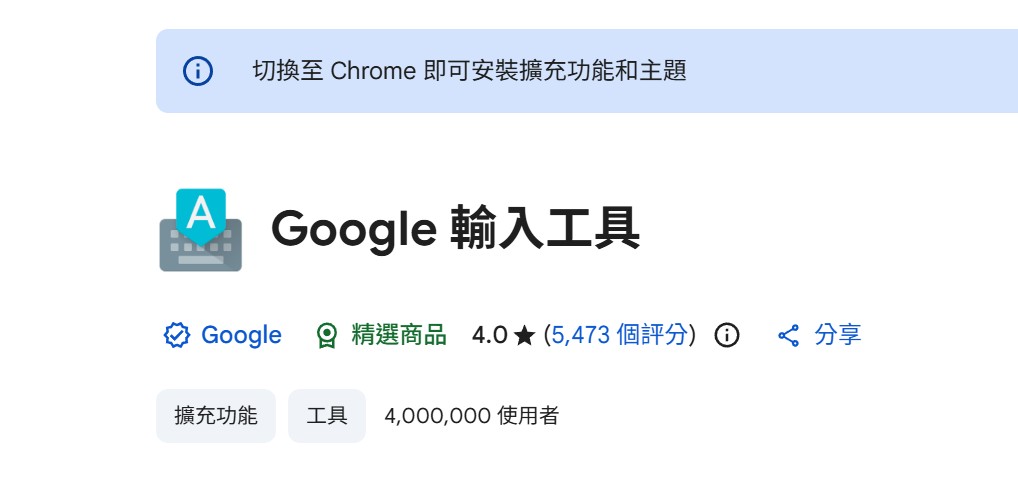
1. 安裝 GOOGLE 輸入法: 網址
這是Google Chrome的擴充程式,能在Chrome核心的瀏覽器上使用,例如Chrome、Brave…等等
2. 更改擴充選項設定
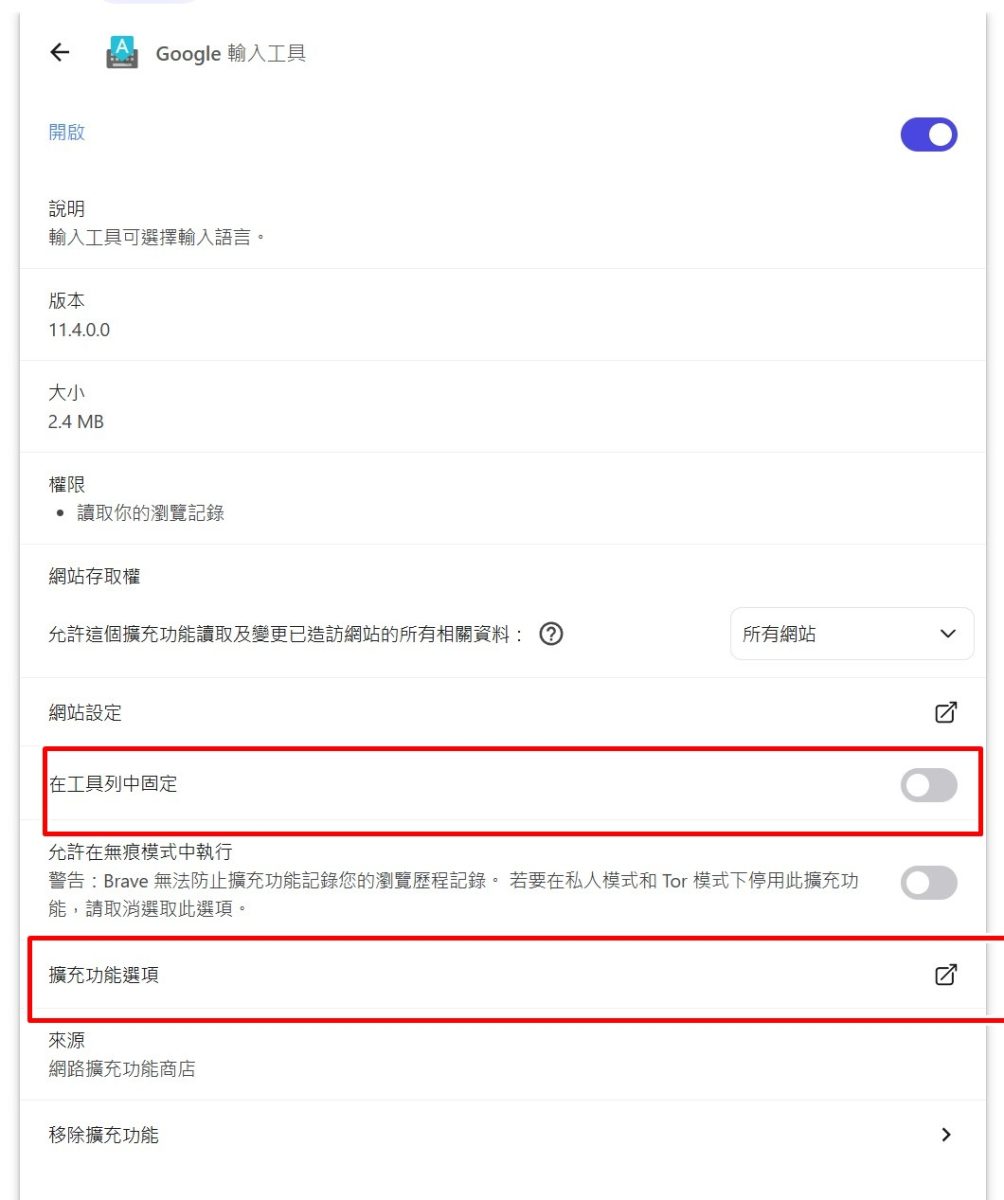
安裝完成之後,請先到擴充程式選項去設定【在工具列中固定】,並打開【擴充功能選項】
3. 加入常用輸入法
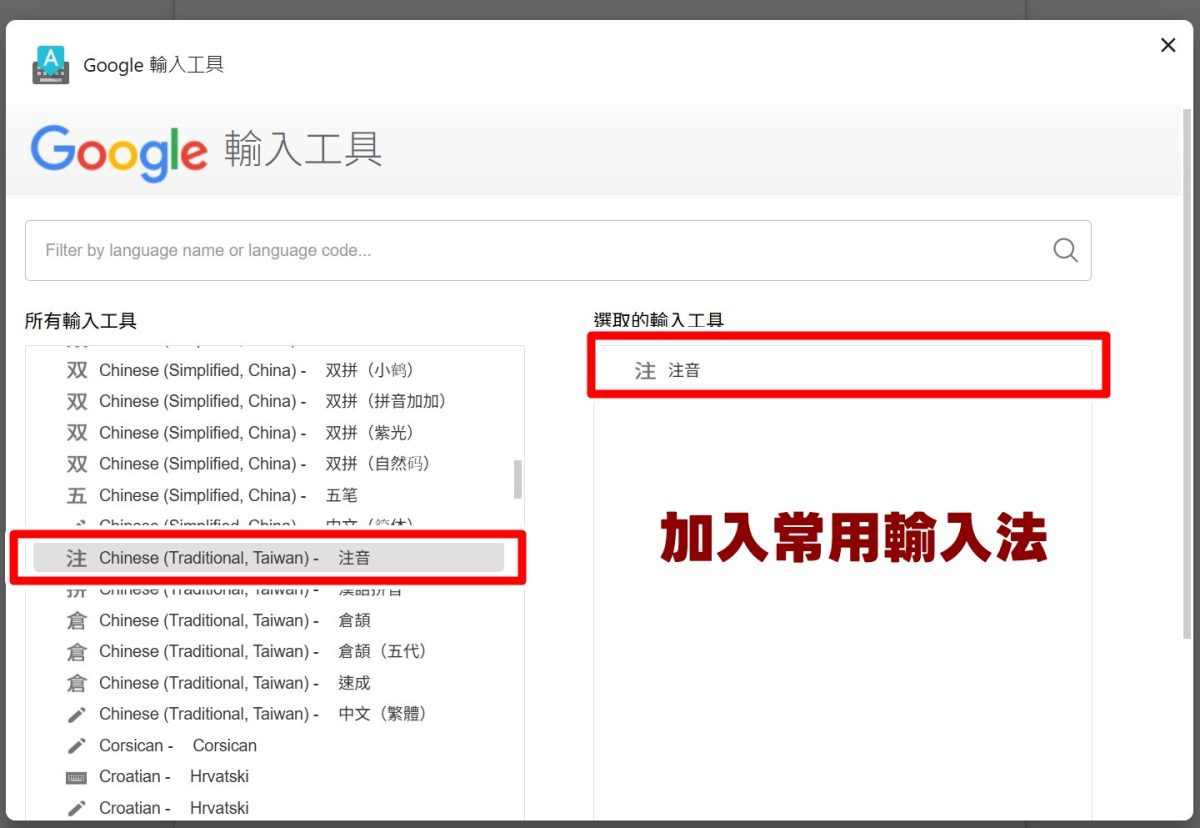
打開擴充功能選項,將常用的輸入法加入,例如我常用的注音
4. 重開瀏覽器
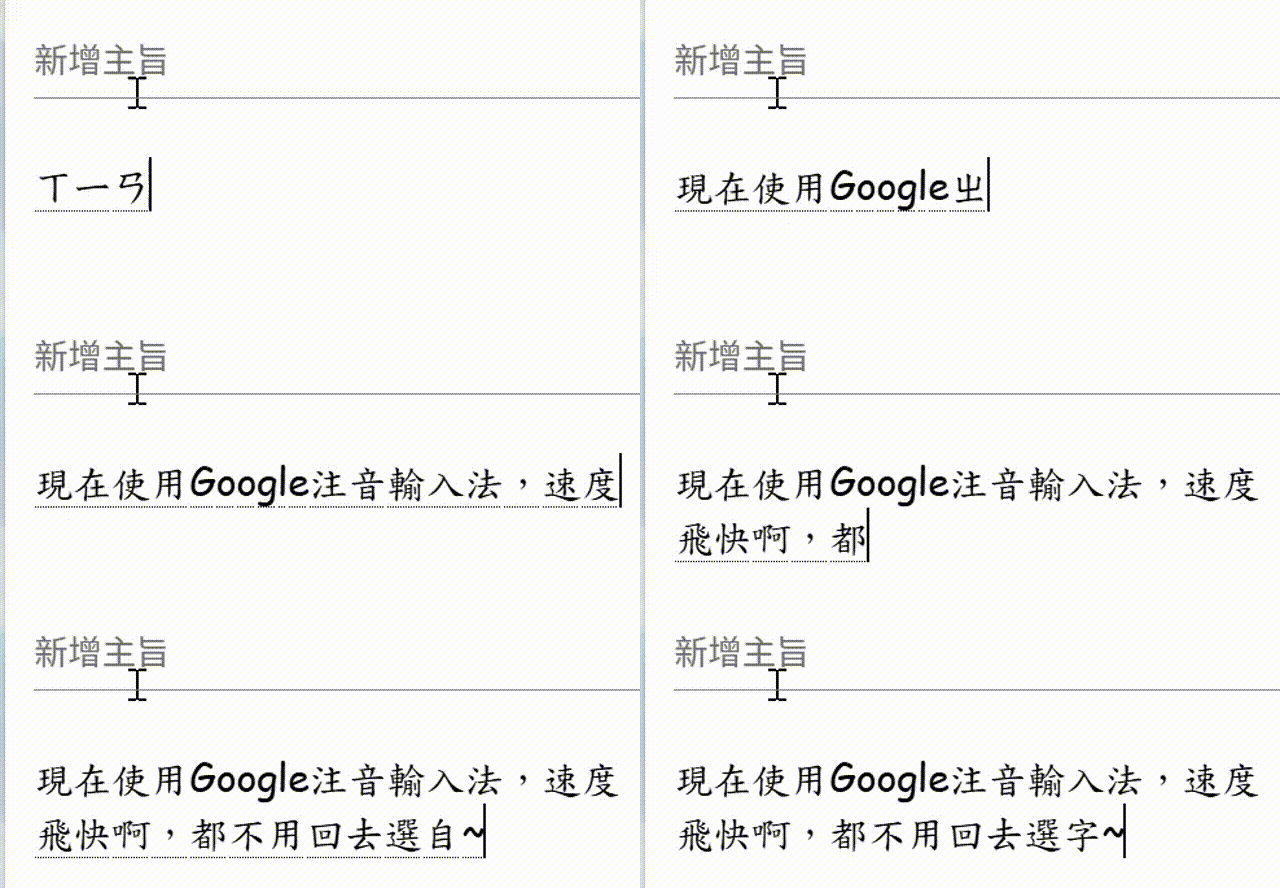
重開瀏覽器後,隨便找一個瀏覽器測試一下
你會發現輸入的文字正確率高了很多,幾乎都不用回去選字
5. 判斷現在使用的是哪一套輸入法
安裝後,比較困擾的是”搞不太清楚目前用的是啥輸入法”
比較簡單的判斷法,是看右上角的擴充程式,亮藍字就是「Google注音」
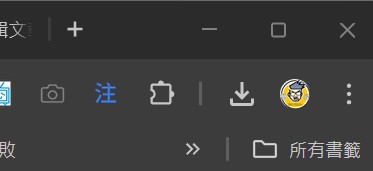
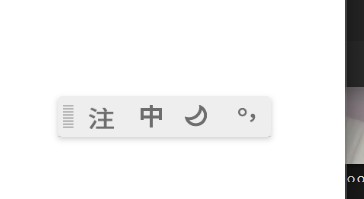
同時右下角也會懸浮「Google注音」的視窗
💡 最佳使用建議
為了避免精神錯亂和輸入法打架,我強烈建議不要同時在 Chrome 裡開啟兩個注音輸入法。
建議的做法:
-
如果你決定全面投靠 Google (在 Chrome 裡):
-
進入 Chrome 時,確認右上角 Google 擴充圖示是亮的。
-
同時,利用
Win鍵 + 空白鍵或Ctrl + Shift,把 Windows 系統輸入法切換成純英文模式 (右下角顯示「ENG」)。這樣就能確保只有 Google 在運作。
-
-
如果你只是偶爾用 Google,平常還是用微軟:
-
平常在 Chrome 裡,把右上角的 Google 擴充圖示關掉 (變灰色)。
-
只用 Windows 原生的微軟新注音打字即可。
-
發佈留言