
• Skip to primary navigation
  • Skip to main content
  • Skip to primary sidebar

雲爸的私處

  • 首頁
  • Apple
    • iPad
    • iPad Mini
    • iPhone
    • iPhone Case
    • Macbook
    • Mac 周邊
  • 手機
    • HTC
    • ASUS
    • Samsung
    • Moto
    • 小米
    • OPPO
    • LG
    • HUAWEI
    • Sony
    • NOKIA
    • InFocus
    • Google
  • 生活家電
    • 電視盒
    • 空氣清淨機
    • 液晶電視
    • 電動車
    • 行動電源
    • 行車紀錄器
  • 各類3C開箱文
    • 手機周邊
      • 手機周邊
      • 穿戴式裝置
    • 平板
    • 其他亂敗家的東西
    • 收藏逸品
    • 汽車3C
    • 相機攝影
  • 電腦
    • 迷你電腦
    • 遊戲主機
    • 主機板、顯示卡
    • 機殼電源
    • 儲存裝置讀卡機
    • 滑鼠鍵盤
    • 耳機/喇叭
    • VR 軟硬體
    • NAS雲端儲存
    • 網通產品
  • 筆記型電腦
  • 生活家電
  • 好用軟體
    • Android APP教學介紹
    • 軟體技術研討
    • 遊戲攻略
    • MIS技術
    • 開機USB+XPE
    • 防毒軟體
    • 繪圖軟體
  • 就是要出國
雲爸的私處 > 軟體技術研討 > 繪圖軟體 > 能加濾鏡、去水印、消痘痘、甚至影片上字幕!Win 10 照片這麼強大,你卻一直不知道

能加濾鏡、去水印、消痘痘、甚至影片上字幕!Win 10 照片這麼強大,你卻一直不知道

03 30, 2019 by 雲爸

能加濾鏡、去水印、消痘痘、甚至影片上字幕!Win 10 照片這麼強大,你卻一直不知道

說起修圖軟體,你想到的是什麼,是Photoshop 、美圖秀秀?沒錯,它們都是很優秀的修圖軟體,但你可能不知道,在Windows 10 平台上,有一款披著看圖的外衣,卻擁有足夠日常簡單修圖功能,甚至可以做簡單影片剪輯、上字幕、配背景音樂的軟體?


那就是Windows 10 內建的看圖軟體:照片。
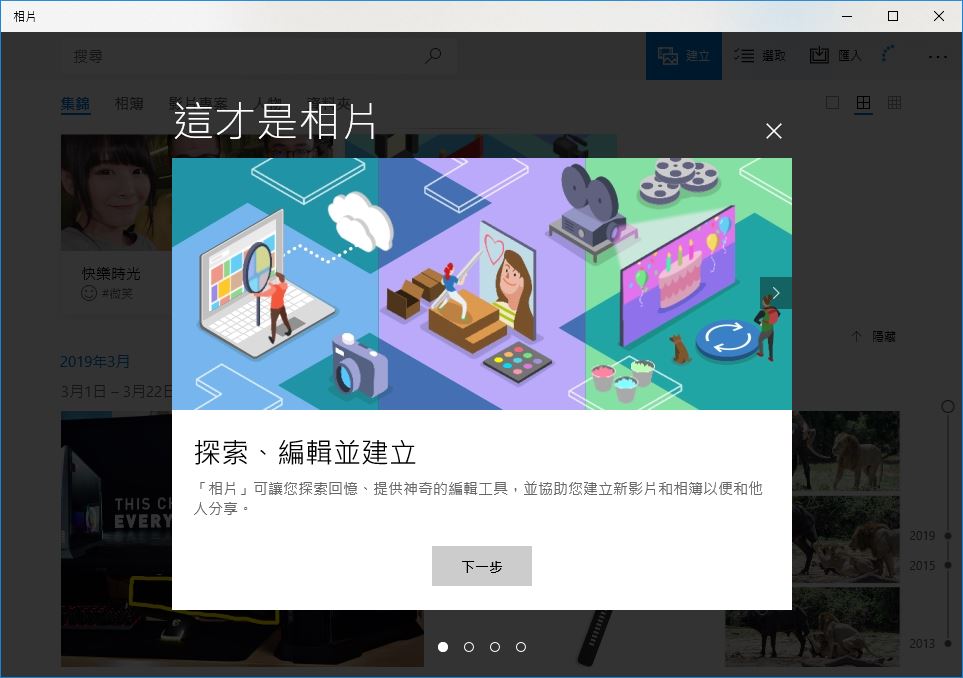
沒錯,就是這款我們在電腦上用來瀏覽圖片的不起眼軟體,也可以用來修圖,而且與Windows 10 的整合度更高。今天,就用照片來打開幾張圖片,一起見識下它修圖的功底到底如何吧!


小試牛刀:裁剪濾鏡去紅眼,有它就夠了

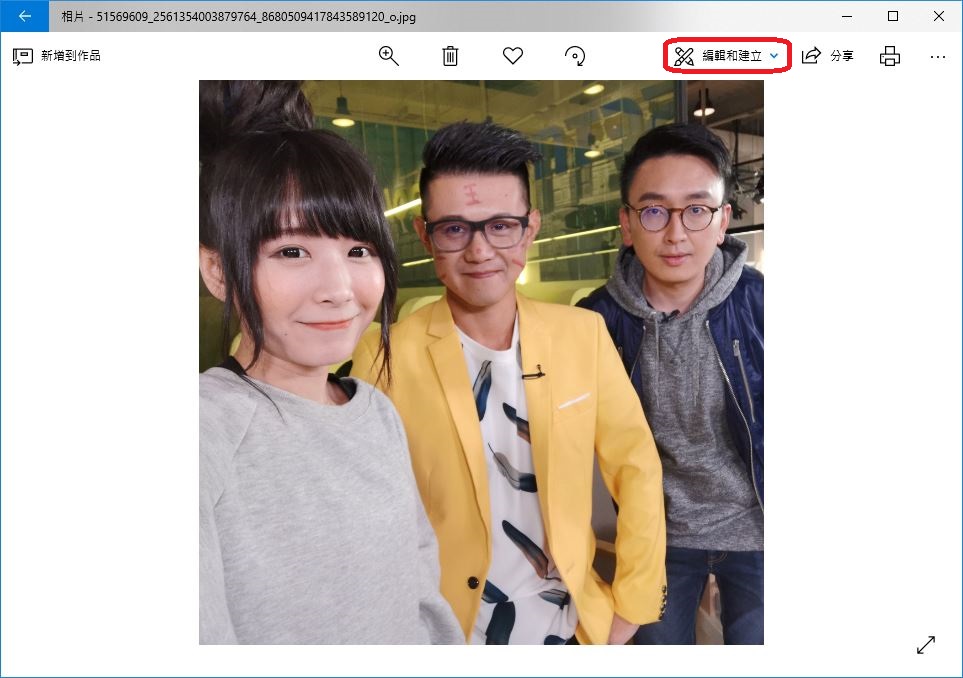
首先,讓我們打開一張圖片,點擊右上角的「編輯與建立」,這樣就可以選擇「編輯」了。
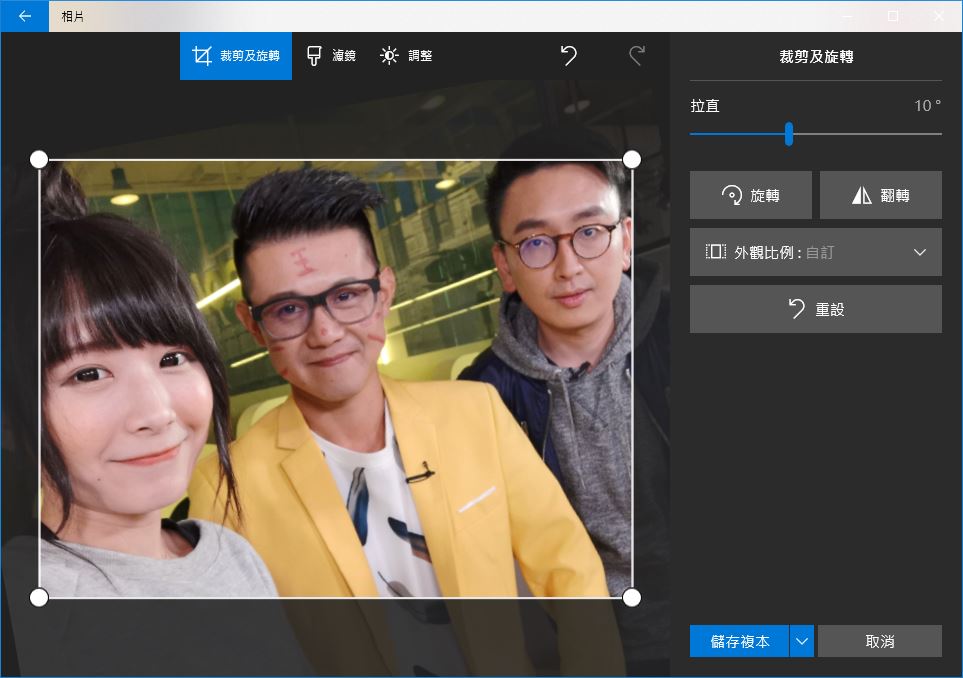
首先讓我們來看看最基礎的圖片調節,裁剪、翻轉、旋轉這些常規操作,Windows 10 的照片應用可以說是手到擒來。
除了基礎的圖片調節以外,我們可以看到它擁有Sauna 、Neo 等15 種濾鏡可供選擇,並且可以通過下方拖曳,來調節濾鏡程度。
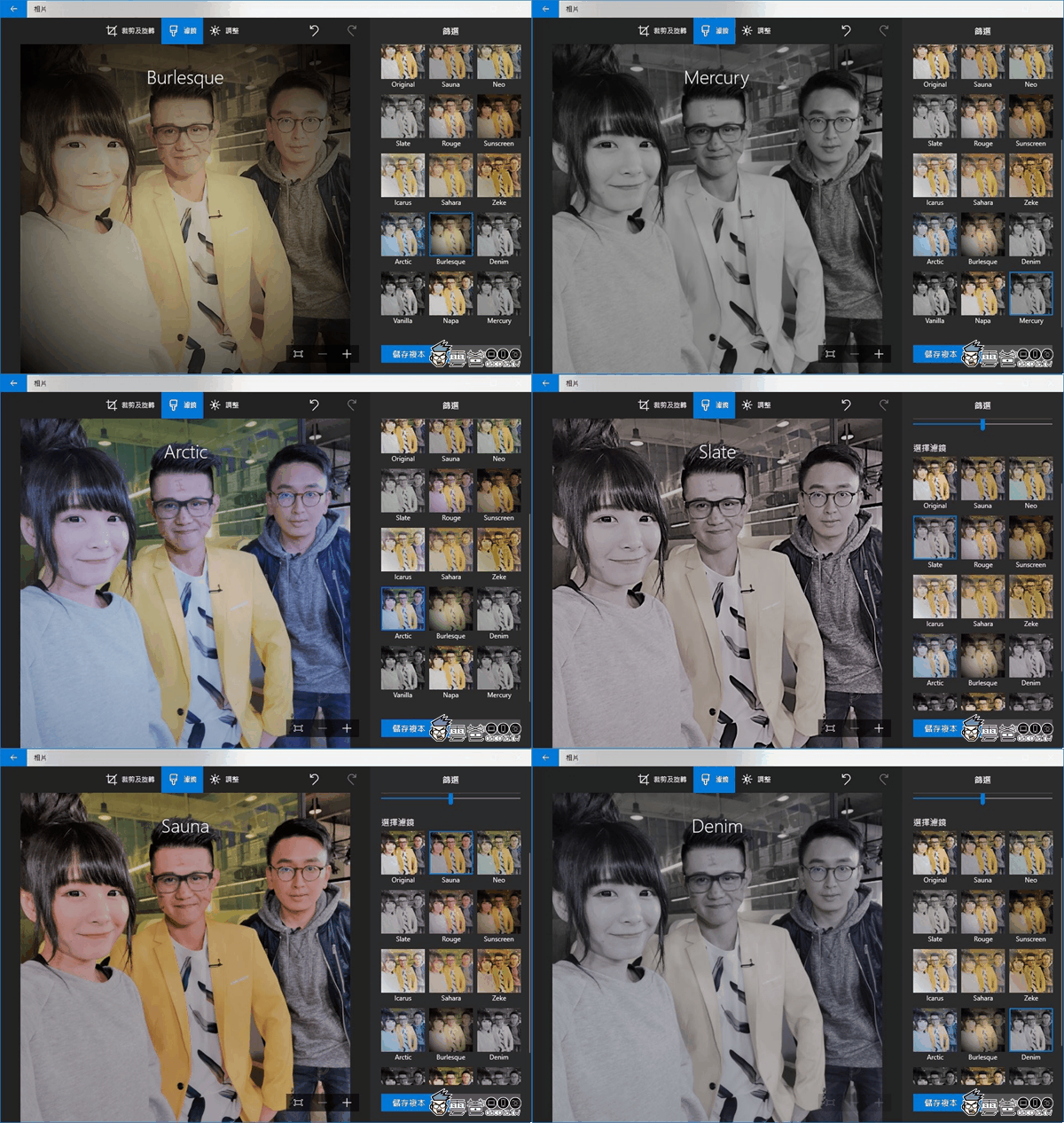
 

這些濾鏡對比起潑辣修圖、美圖秀秀來說並不突出,數量也比較少,聊勝於無吧。

點開「調整」,在這裡,我們可以對光線、顏色、清晰度以及圖片暈影進行調節,這些功能可以基本滿足我們對圖片的基礎編輯。
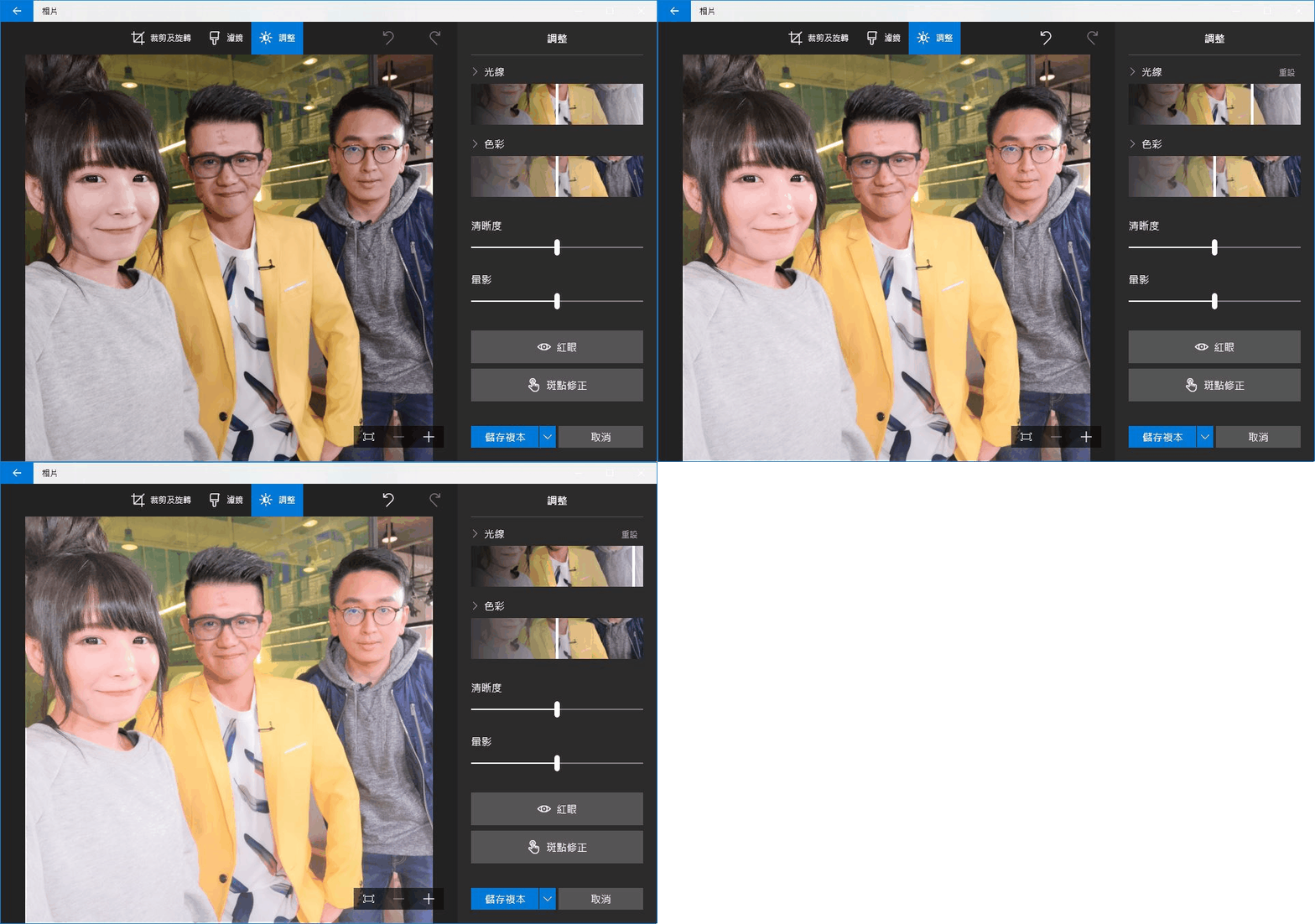
而對於人像,照片應用還可以進行去紅眼和去除斑點。
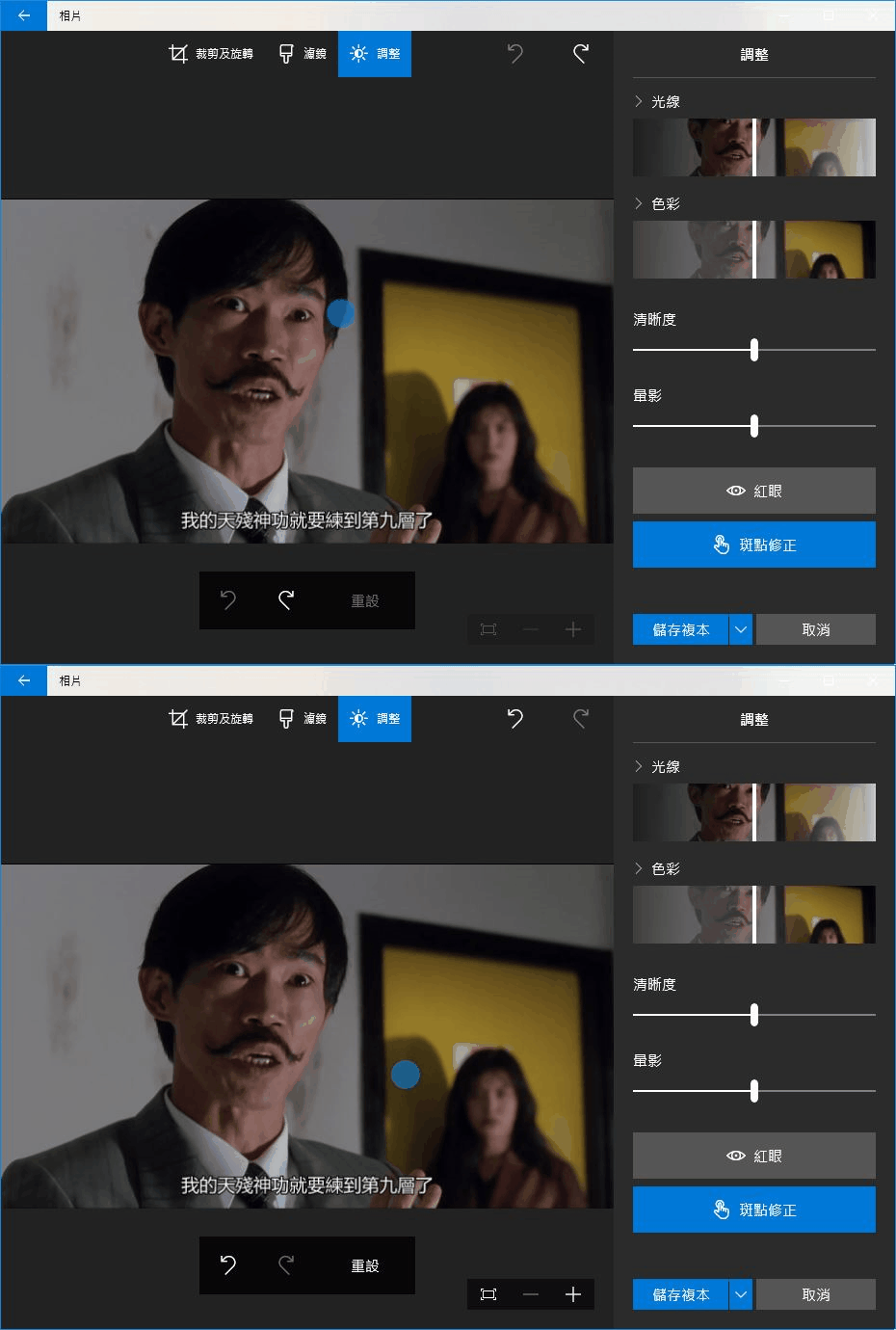
 

俗話說「殺雞焉用宰牛刀」,這些簡單的操作,就用照片全部搞定吧。

進階操作:繪圖&3D ,帶你進入新世界

了解Windows 10 的朋友都知道,在Windows 10 中,手寫以及3D 在很多應用中都有體驗,照片也不例外。

在「編輯&創建」中選擇「繪圖」,然後隨便畫上幾筆,點擊保存。
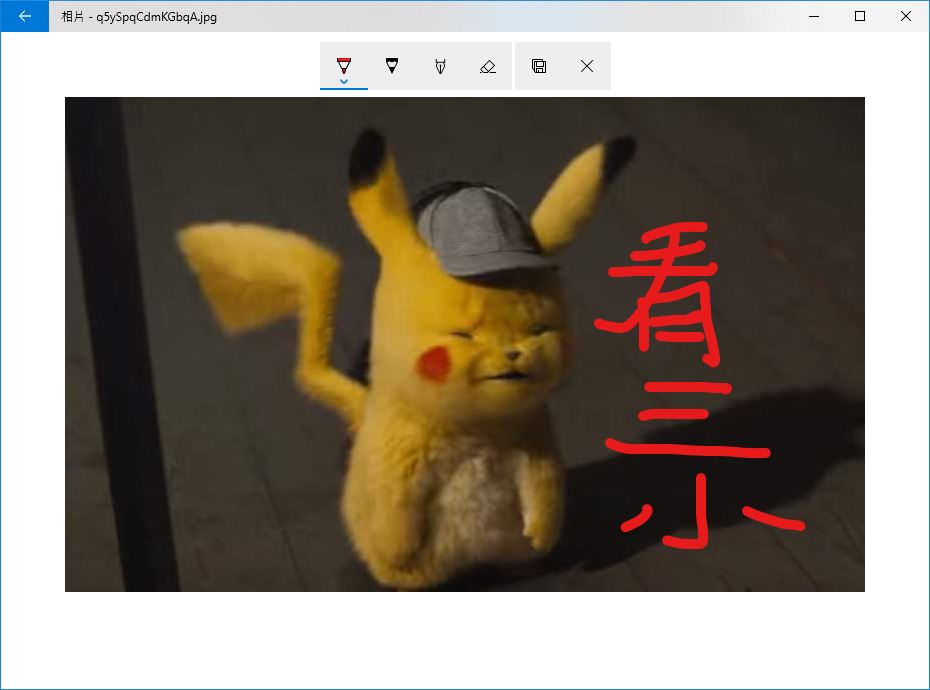
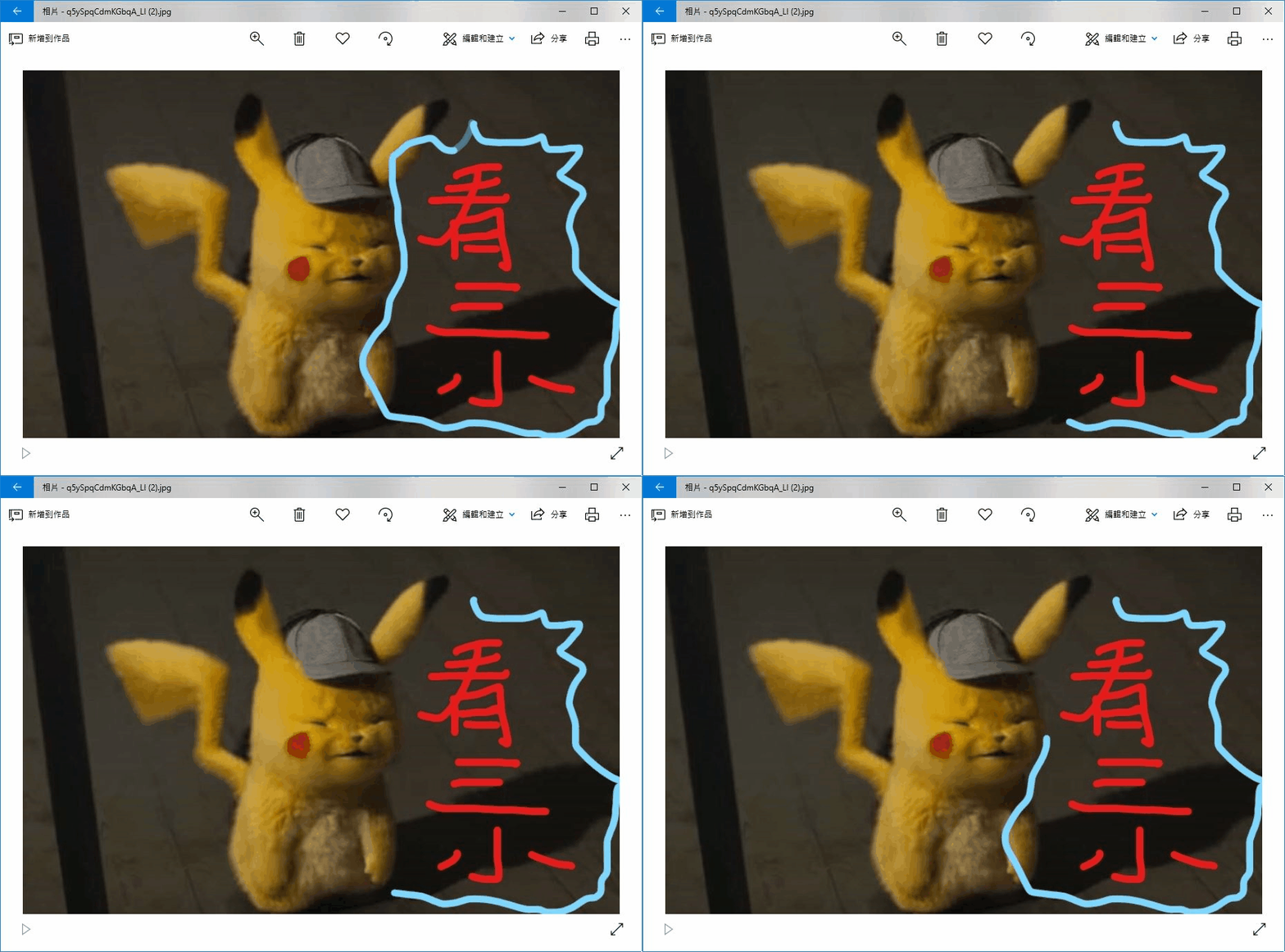
等「筆跡乾…」之後再打開這張圖片,神奇的事情發生了,圖片會自動播放你繪畫的墨跡路徑。

利用這個功能,你可以用來標註截圖、展示路徑,甚至在照片上畫一個大大的心,用照片浪漫一回。
 

而3D 則是另一個有趣的功能,我們需要打開另外一張圖片來操作。在「編輯與建立」中選擇「使用小畫家3D 編輯」
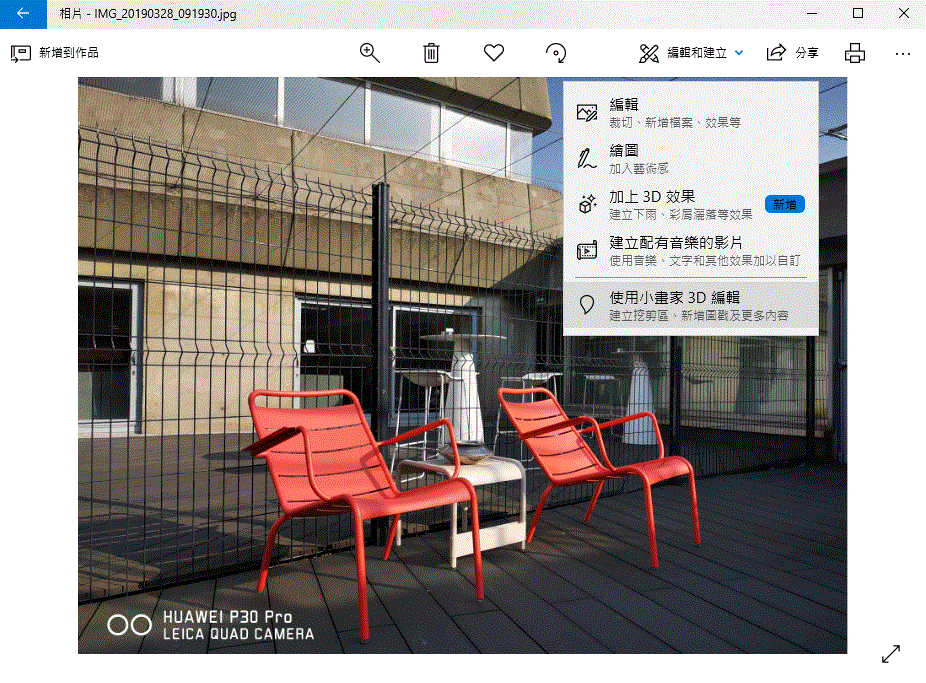
這時,你就會切換到「小畫家3D 編輯」的介面中。
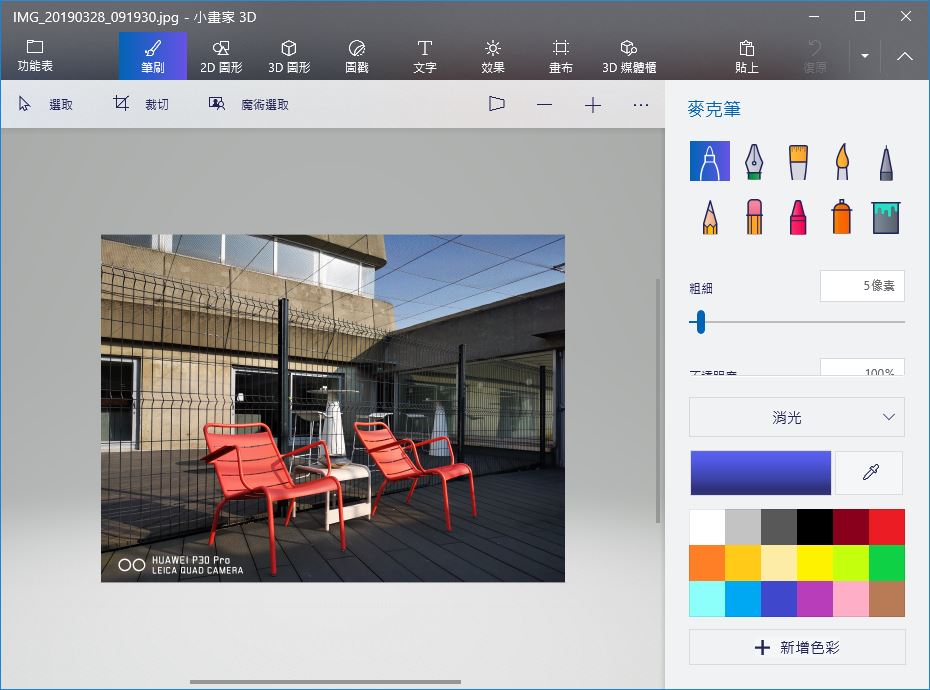
這時,你就可以在圖片中添加各種3D 模型了,比如……一輛車?
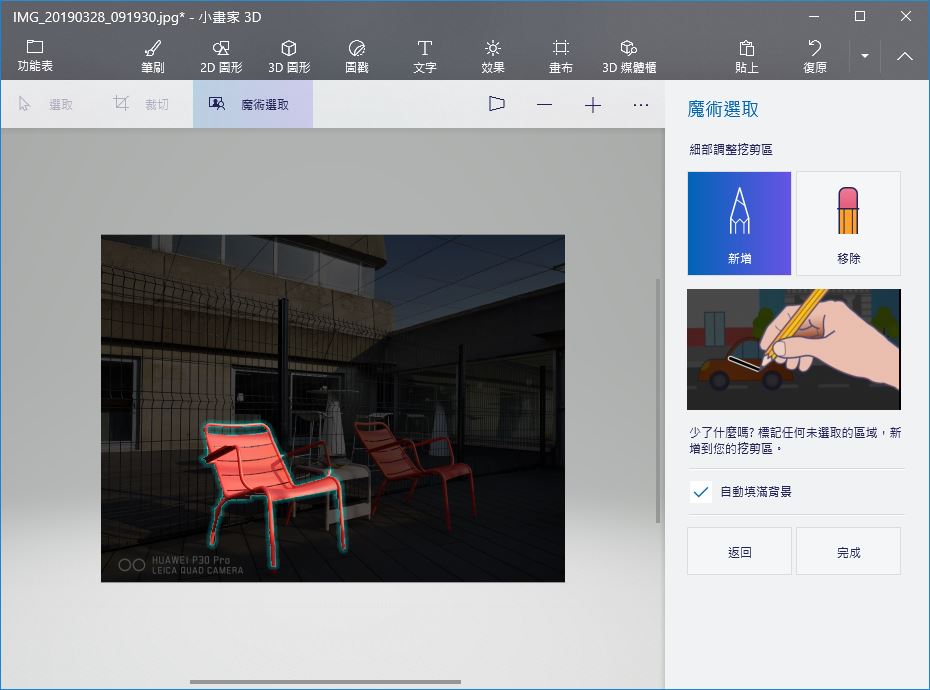
透過小畫家3D ,你的圖片就可以延伸到另一個維度,讓畫面更加豐富有趣。
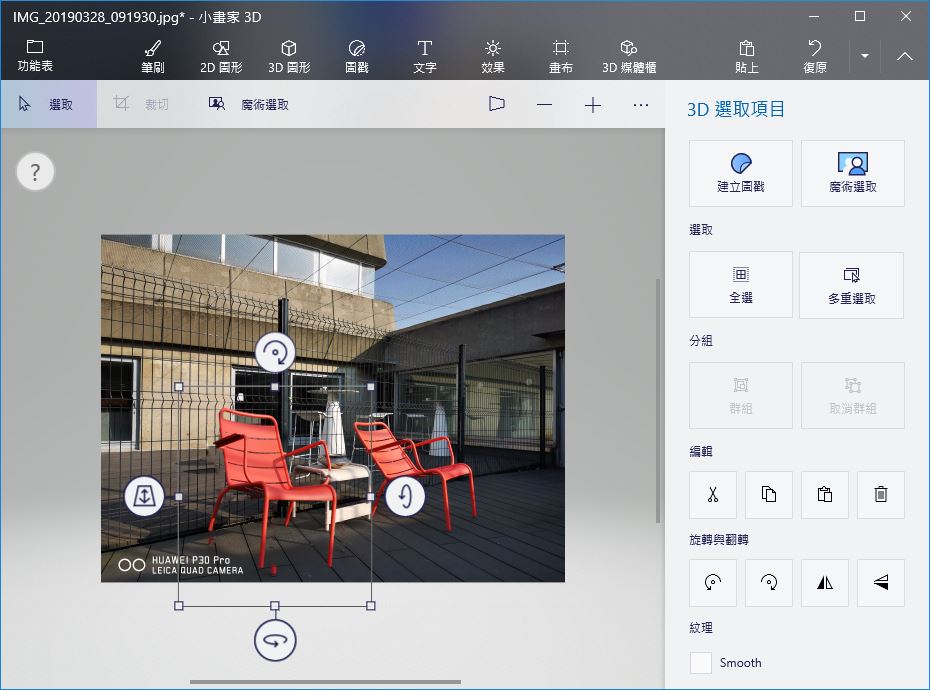
影片剪輯:嗯……全能只是它的小優點

作為一個照片軟件,其實它的功能已經很豐富了,但它的功能不止於此

Windows 10 照片,還擁有簡單的影片剪輯功能。使用照片打開影片,「編輯與建立」中

就會出現「修剪」、「新增慢動作」、「儲存相片」以及「繪圖」、建立有文字的影片(就是配字幕)、3D效果
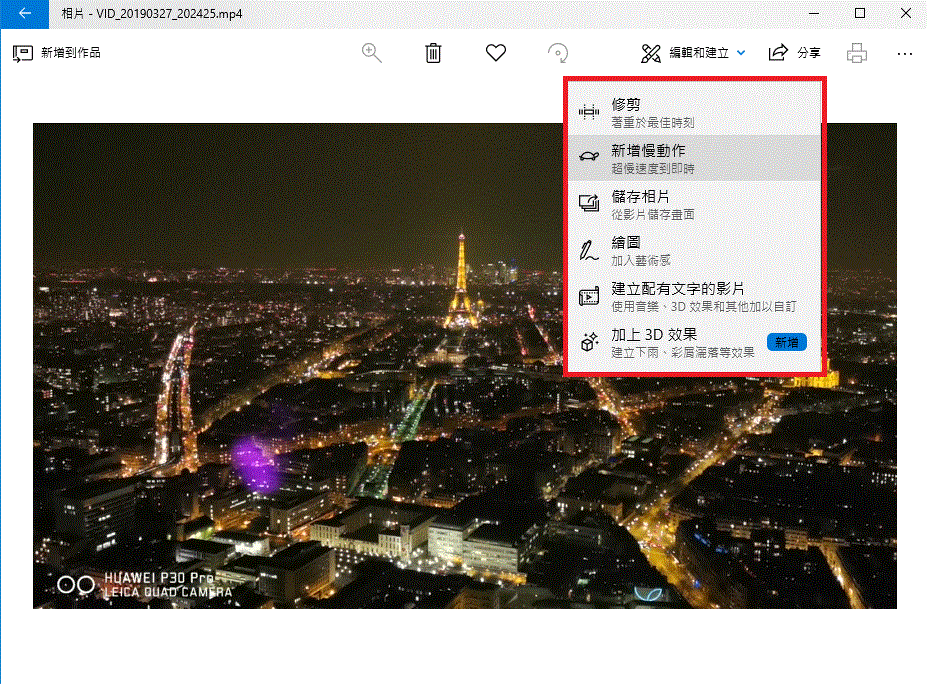
顧名思義,「修剪」就是對圖片進行最基礎的截取操作,「聚焦最精彩的時刻」

「新增慢動作」就是將影片中部分片段放慢播放速度

「儲存相片」就是對影片所處的這一Frame 進行截圖

「繪圖」與圖片編輯中的「繪圖」類似,在影片的某一幀進行畫圖標記,視頻播放到那一刻時會將繪圖筆跡展示出來。
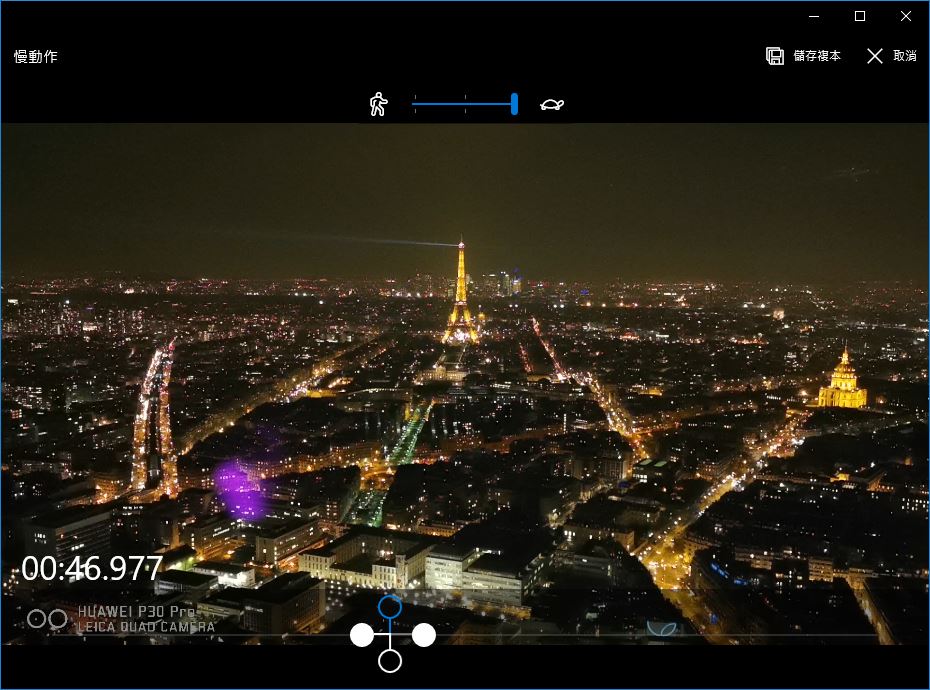
雖然功能簡單,但它的優秀就在於簡單。

用內建的程式就可以很輕鬆的完成影片剪輯,甚至配上字幕、字卡、也可以配上背景音樂

何樂而不為呢?
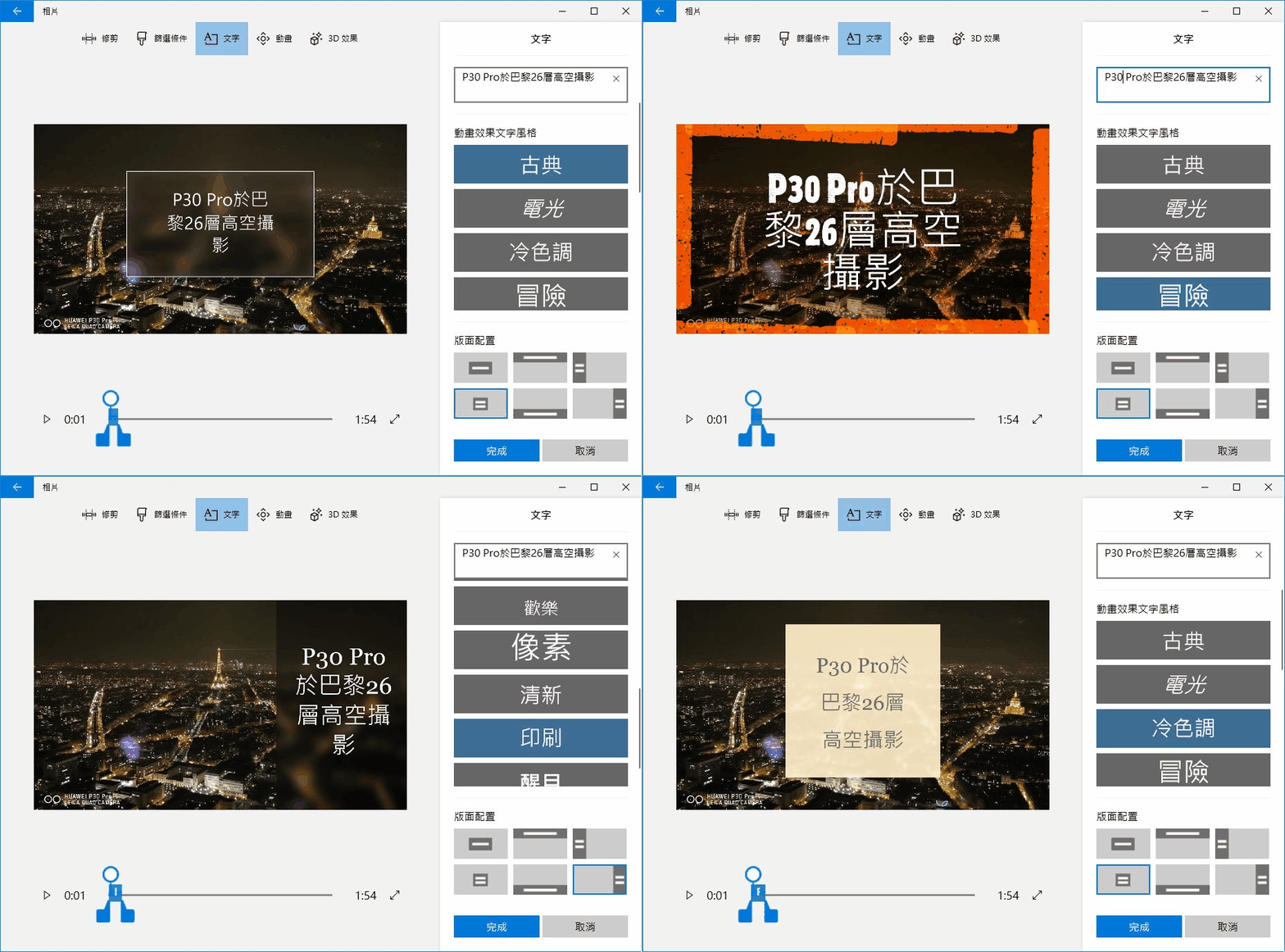
 

你是不是一直在尋找這樣一款「輕裁剪」影片編輯工具呢?
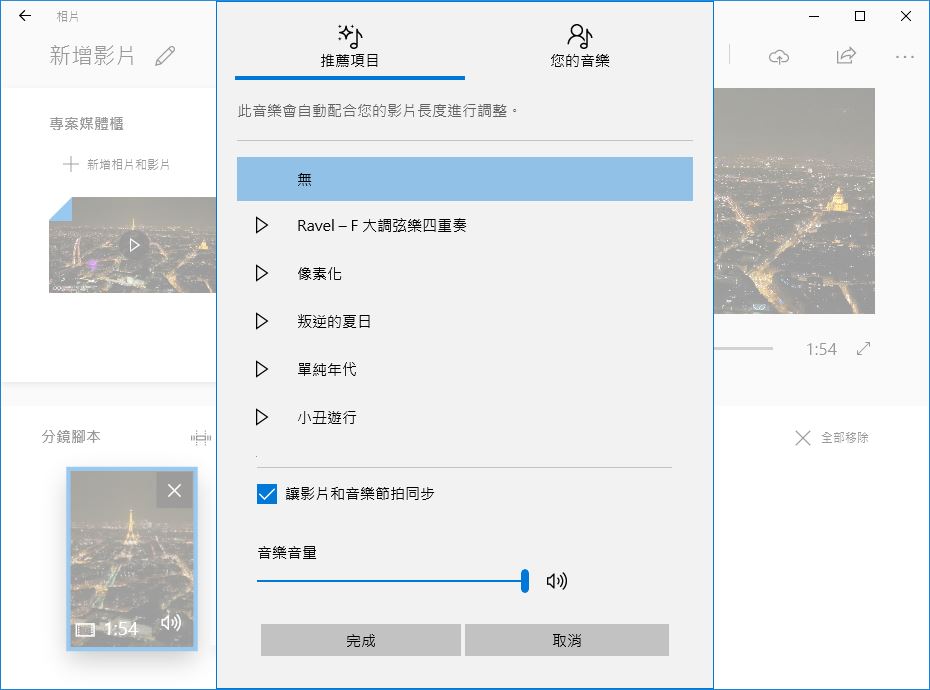
最後再說兩句

不得不承認,Windows 10 內建的照片應用比起專業的繪圖軟體來說,功能非常簡陋。

但也不得不說,這些「簡單的操作」,可以滿足幾乎所有「簡單的需求」。

如果你只是想裁剪下照片、調節下亮度;只是想寫上幾句註釋、去掉幾個痘痘;只是想截取一段影片、強調一個動作。

Windows 10 內建的照片程式,絕對可以滿足你的需求。

它不是一個完美的修圖軟體,但即使它只是一把殺雞刀,我們也應該用它發揮殺雞刀的作用。更何況它的功能還這麼豐富且有趣呢。


喜歡這篇文章的話,請幫這篇文章點個讚,或者到 雲爸的3C學園按個讚,快速得到最新的文章喔


有任何疑問,歡迎加入《3C問題互助團》社團這裡可以讓大家互相討論手機、電腦問題

不定時我也會在這邊舉辦抽獎,歡迎一起來聊聊

Filed Under: 繪圖軟體, 軟體技術研討

Previous Post: « 教你如何將 Google Pixel 3 重新上鎖
Next Post: AirPower 正式宣布取消。因為未達安全標準 »

Reader Interactions

發佈留言 取消回覆

發佈留言必須填寫的電子郵件地址不會公開。 必填欄位標示為 *

Primary Sidebar

近期文章

手機不見了! 報警有用嗎? 找回手機過程全紀錄

2025年萬元內 “最輕、最強”的GPS運動方錶 : 開箱 WATCH FIT 4、FreeBuds 6

LINE Rangers X《間諜家家酒》合作活動開跑囉!免費限定LINE貼圖送給你!

微軟新注音實在爛透了! 教你改用【Google 輸入法】電腦版

KKBOX 2025 年度回顧 + 全年最便宜方案來了!

逼一下 📣 安卓 X 蘋果 終於能AirDrop互通檔案啦!

BenQ推出大路燈 MindDuo Max 親子共讀護眼立燈 : 0 眩光、廣域照明的家庭照明新選擇

作者

大家好,我是《雲爸》 曾任三星學園講師達兩年經驗,也曾擔任 LG G Pro2 體驗會講師,浸淫文字十多年,熱愛與大家分享 3C、生活、以及生活大小事 專注於最新手機、平板、筆電以及使用者教學、系統與APP 介紹,以及最有趣的話題,不愛贅字也不囉嗦,精簡扼要的讓你明白,什麼是3C。
業務合作請來信:dacota@outlook.com

分類

展開全部 | 收合全部

瀏覽量

本日人氣:2,110
總瀏覽量:97,314,657

Copyright © 2025 · 雲爸的私處 All Rights Reserved. | 關於雲爸 | 隱私權政策| 網頁維護:Fast Line 台灣速連